

「Googleマップの情報を編集したいので、今すぐオーナー確認がしたい」
「代理店からオーナー確認をするように言われたけど、なかなかうまくいかない」
そんなお悩みをお持ちではありませんか?
Googleビジネスプロフィールのオーナー確認は、あなた自身がビジネスの所有者であることをGoogleに証明するための重要な手続きです。
オーナー確認が完了すれば、営業時間や電話番号、写真の編集はもちろん、口コミへの返信や情報発信も自由にできるようになります。
ただ、はじめてだと「やり方がわからない」「手続きが進まない」とつまずく人も多いでしょう。
そこで今回は、Googleビジネスプロフィールのオーナー確認の方法について、わかりやすく解説します。
- Googleビジネスプロフィールのオーナー確認とは
- オーナー確認の手順
- オーナー確認後にやるべきこと
- オーナー確認に関するよくある質問・トラブル
この記事を読めば、あなたの会社の情報を自由に管理し、Googleマップからの集客力を高める方法が見えてくるはずです。
「オーナー確認をして、お店の魅力をもっと伝えたい」「Googleマップのなかから選ばれる存在になりたい」と思っている方は、ぜひ最後までご覧ください。
目次
Googleビジネスプロフィールのオーナー確認とは?
Googleビジネスプロフィール(旧:Googleマイビジネス)のオーナー確認とは、あなたがビジネスの所有者であることをGoogleに証明する手続きです。
オーナー確認をおこなうことで、あなたの会社の営業時間や電話番号・写真・最新情報などを自由に編集し、常に正確な情報を発信できるようになります。
具体的には、次のようなメリットがあります。
- 営業時間や電話番号など、正確な情報を反映できる
- 最新情報を発信でき、見込み顧客にアピールできる
- 口コミ返信ができる
- 写真の掲載ができる
- どのような経路で来店や問い合わせに至ったか、行動分析ができる
上記は、将来的にMEO対策(マップエンジン最適化)を進めて、Googleマップからの集客を増やすうえでの基礎となります。
Googleビジネスプロフィールのオーナー確認の手順
では、実際にオーナー確認を進めていきましょう。
オーナー確認の手順は次のとおりです。
- ステップ1:Googleマップで自分のビジネスを検索
- ステップ2:「ビジネスオーナーですか?」をタップ
- ステップ3:オーナー確認方法を選択
- ステップ4:オーナー確認が完了するまで待つ
以下でそれぞれのステップを詳しく解説します。
※この記事ではパソコンを使った画像で解説をしていますが、スマホでもほとんど同じ流れで対応可能です。スマホをお使いの方もぜひご覧ください。
ステップ1:Googleマップで自分のビジネスを検索
まずは Googleマップ を開き、会社名を検索窓に入力して検索してみましょう。
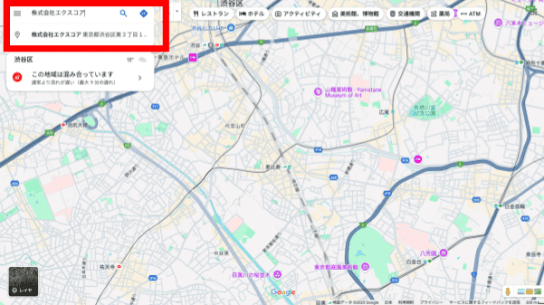
上の画像のように、あなたの会社がGoogleマップに表示されているのであれば、クリックをして、次のステップに進んでください。
もし、ここでGoogleビジネスプロフィールが出てこない場合は、まだ登録されていない可能性が高いです。後述する「Googleビジネスプロフィールが出てこない場合」の項目をご覧ください。
ステップ2:「ビジネスオーナーですか?」をタップ
あなたの会社のビジネスプロフィールが表示されたら、その情報のなかに「ビジネスオーナーですか?」という表示があるか確認してください。
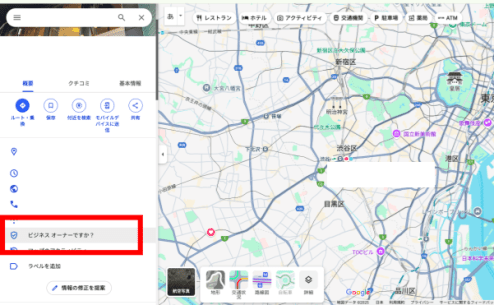
「ビジネスオーナーですか?」をクリックしたあと、「管理を開始」というボタンを押すことで、オーナー確認の手続きを開始できます。
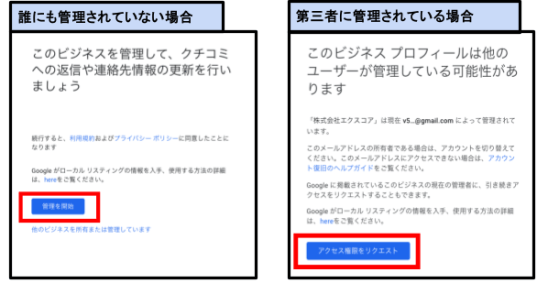
「ビジネスオーナーですか?」という表示がない場合や、「アクセス権限をリクエスト」というボタンが表示されている場合(画像右)、すでに他の誰かがそのビジネスプロフィールを管理している可能性があります。その場合は、後述する「すでに他の人がオーナーになっている場合」の項目をご覧ください。
ステップ3:オーナー確認方法を選択
「管理を開始」をクリックすると、オーナー確認方法の選択肢が提示されます。
どの方法が提案されるかはGoogleによって判断され、次のなかから1〜3個の方法が提案されます。
- 電話やSMS
- メール
- ハガキ
- 動画
- ライブビデオ通話
提示された選択肢のなかから、ご自身の状況に合った、実行しやすい方法を選びましょう。

ただ、それぞれの確認方法には特徴や注意点があるため、内容をよく理解しておくことが大切です。
以下でそれぞれ詳しく解説します。
電話やSMS
登録されている電話番号に、Googleから自動音声メッセージやSMS(ショートメッセージサービス)で確認コードが送られてくる方法です。
受け取ったコードを画面に入力することで、オーナー確認ができます。
比較的スピーディーに確認ができるため、最も手軽でおすすめの方法といえるでしょう。
登録されている電話番号が、現在使用しているものと一致しているか、事前に確認しておきましょう。
また、「電話でコードを受け取る」というボタンを押すと、すぐにかかってくるため、電話を受けられる状態を整えておくことも大切です。
ビジネスの動画
現在最も多くみられるオーナー確認方法が、この動画での確認方法です。
Googleからの指示に従い、その場で動画を撮影してアップロードします。
撮影の際には、店舗が実在し、あなたがそのビジネスの管理者であることを示すために、いくつかの要素を動画に含める必要があります。
動画に含めるべき主な要素は次のとおりです。
- ビジネスの所在地がわかるもの
あなたのビジネスがGoogleマップ上のどこに存在するのかを示すため、道路標識や番地標識・近隣の店舗・地域の目印となる建物など、周囲の様子を撮影しましょう。 - ビジネスの存在が確認できるもの
店舗の外観にある固定看板、壁、窓などに印刷されたビジネス名を撮影してください。立て看板やポップスタンドなど、簡単に移動できるものは承認されない可能性が高いです。 - ビジネスを運営する立場であることを証明するもの
あなたがビジネスのオーナーであることを証明するために、従業員だけが操作できる機械を操作したり、レジを開けたり、スタッフルームの鍵を開けたりする様子を撮影しましょう。
参考:動画の録画でビジネスのオーナー確認を行う – Google ビジネス プロフィール ヘルプ
事前に撮影した動画をアップロードすることはできません。
Googleビジネスプロフィールの画面から「動画を開始」ボタンをタップして、その場で30秒以上の動画を撮影する必要があります。
また、複数の動画を編集して一本にまとめたり、分割して送ったりすることはできません。「1つの連続した動画」として提出しましょう。
メールアドレス
Googleから確認コードが記載されたメールが、あなたのビジネスの登録メールアドレスに送られてくる方法です。
「メールでコードを受け取る」を選択し、受信したコードを画面に入力することで、オーナー確認が完了します。
比較的シンプルで手軽な方法といえるでしょう。
メールでのオーナー確認では、ほとんどの場合、会社ホームページのドメインをもとにしたメールアドレスが自動的に決定されます。
たとえば、ホームページのURLが https://xscore.co.jp/ の場合、「〇〇@xscore.co.jp」のメールアドレスでなければ、認証ができない可能性が高いです。
ハガキ
Googleから確認コードが記載されたハガキが、登録された住所に郵送されてくる方法です。
ハガキが届くまでに2〜3週間程度かかります。
ハガキに記載されたコードを画面に入力することで、オーナー確認が完了します。
ハガキが郵送されている間に住所を変更すると、郵送された確認コードが無効になる可能性があるため注意が必要です。
郵送中に住所を変更してしまった場合は、再度オーナー確認の手続きをやり直すことになります。
また、オーナー確認コードの有効期限は30日間ですので、届いたら早めに手続きを完了させましょう。
ライブビデオ通話
Googleの担当者とリアルタイムでビデオ通話をおこなうことで、ビジネスの存在を確認する方法です。
担当者の指示に従って、店舗の看板や内装、社名がわかる書類などを見せたり、会計時のレジやクレジット決済端末の操作をしたりすることで、オーナー確認をおこないます。
ライブビデオ通話は、他のオーナー確認方法がうまくできなかった場合に、提案されることが多い方法です。
安定したインターネット環境と、スマートフォンのカメラ機能が必須となります。
具体的に何を写す必要があるのかは「動画でのオーナー確認」とほとんど同じですが、下記を確認しておきましょう。
- 現在地: 通りの名前、周辺の店舗、お客様の店舗の周囲の様子など、屋外の目印となるものを示してください。
- 店舗または設備: 営業の様子を撮影してください。たとえば、販売用の在庫商品、ブランド名が入った設備、マーケティング資料、顧客サービスに使うツールなどです。
- ビジネス運営を証明するもの: 従業員だけが利用できるアイテムやエリアへアクセスしている様子を示します。たとえば、レジ、キッチン、倉庫(貯蔵室)、ビジネス文書(機密でないもの)にアクセスする様子や、鍵で施設を開錠する様子などです。
ステップ4:オーナー確認が完了するまで待つ
いずれかの方法で情報を送信したら、Googleによる確認が完了するまで待ちましょう。
すぐに承認される場合もあれば、最長で5営業日ほどかかる場合もあります。
Googleから確認完了の通知が届けば、無事にオーナー確認は完了です。
オーナー確認後にやるべきこと
オーナー確認が完了したら、いよいよあなたのビジネスプロフィールを充実させていく段階です。
まずは次の情報を整備し、集客につながるビジネスプロフィールへと育てていきましょう。
- 基本情報の入力
営業時間・電話番号・ウェブサイトのURL・支払い方法・ビジネスカテゴリなど、基本情報を正確に入力しましょう。 - 口コミへの返信
すでに投稿されているお客様からの口コミに、一つひとつ丁寧に返信しましょう。良い口コミには感謝の気持ちを、もし改善点に関する口コミであれば、真摯に受け止める姿勢を見せることで、お客様からの信頼を獲得できます。 - 写真や動画の投稿
店舗の外観、内装、提供しているサービスや商品を魅力的な写真や動画でアピールしましょう。お客様が来店したくなるような、お店の雰囲気やこだわりを伝えることが大切です。 - 商品の登録
扱っている商品があれば、名称や価格、説明などを登録しましょう。お客様が事前に商品情報を確認できることで、来店へのきっかけになります。 - サービスの登録
提供しているサービスの内容を具体的に登録しましょう。たとえば、リフォーム業であれば、水回りリフォーム・外壁塗装・増改築など、わかりやすく提示することで、お客様がニーズに合ったサービスを見つけやすくなります。
これらの施策は、下記の「上位表示につながる6つの施策」でも詳しくご紹介しておりますので、ぜひご覧ください。
Googleマップで上位表示させる方法とは?MEO対策で集客力をアップ!-webma-
Googleビジネスプロフィールが出てこない場合
Googleマップであなたの会社を検索してもビジネスプロフィールが表示されない場合、まだGoogleに登録されていない可能性があります。
その場合は、ご自身でGoogleビジネスプロフィールを新規作成する必要があります。
下記のリンクから「Googleにビジネス情報を追加」をクリックして、案内に従ってビジネス情報を入力していきましょう(※Googleアカウントでのログインが必要です)。

ビジネスプロフィールの新規作成が完了したら、オーナー確認を進めることになります。
すでに他の人がオーナーになっている場合
「このビジネスのオーナーですか?」という表示がない場合や、他の人が管理している旨のメッセージが出る場合、すでに誰かがあなたの会社のビジネスプロフィールを管理していると考えられます。
次の5つの手順に従って「アクセス権限のリクエスト」をおこないましょう。
「アクセス権をリクエスト」というボタンが表示されている方は、このあとの 3.「アクセス権をリクエスト」をクリック からご覧ください。
1. 次のURLをクリックします。
2. 検索窓に自社の名前を入力して、出てきた候補のなかから自社のビジネスを選択しましょう。ビジネス名が間違っていても、あとで変更できますのでご安心ください。
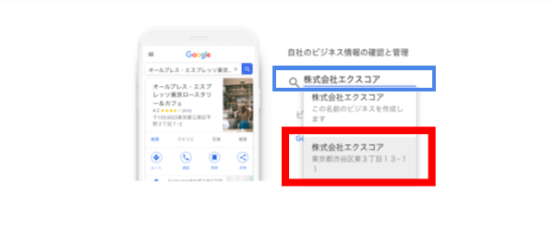
「この名前のビジネスを作成します」というボタンを押して、新しいビジネスプロフィールを作成してしまうと、あなたのビジネスが重複したり停止したりする恐れがあります。画像赤枠内の出てきた候補を選択するようにしましょう
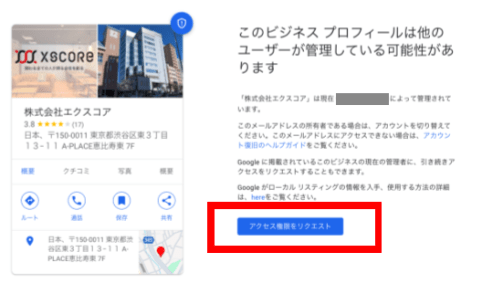
4. 赤枠内の情報を埋めて送信を押せば「アクセス権のリクエスト」が完了です。
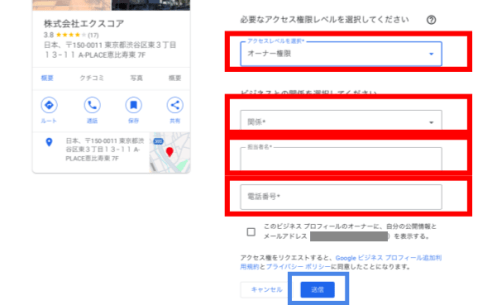
5. 既存のオーナーにリクエストが送信され、Googleから返信があるまで待ちます。
通常、3日以内にGoogleから返信が来るはずです。
リクエストを送信したあとは、次の3つのパターンになります。
- 既存オーナーが承認した場合
リクエストが承認されれば、そのままビジネスプロフィールの管理ができるようになります。 - 既存オーナーが拒否した場合
リクエストが拒否された場合でも、その旨の通知が届きます。拒否されたリクエストに対して再審査請求をすることも可能です。 - 既存オーナーから返信がない場合
3日以上経っても返信がない場合は、その旨がメールで通知され、オーナー確認ができるようになることが多いです。先述の「ステップ3:オーナー確認方法を選択」に戻って、オーナー確認を実施してみてください。承認されれば、ビジネスプロフィールを管理できるようになります。
参考:オーナー確認をリクエストした後の手順- Google ビジネス プロフィール ヘルプ
オーナー確認に関するよくある質問・トラブル
Googleビジネスプロフィールのオーナー確認をしていて「なぜかうまくいかない」「こんなときはどうすればいいの?」といった疑問やトラブルに直面するケースも多いでしょう。
そうした疑問や不安を解消して、無事にオーナー確認を完了できるよう、よくある質問とその対処法についてまとめました。
オーナー確認をしたのに再度求められた
一度オーナー確認をしたにもかかわらず、再度「オーナー確認を行う」というボタンが表示されることがあります。
これは、Googleがビジネス情報の正確性を再確認するためにおこなわれるものです。
特に、開業したばかりのビジネスでは、複数回のオーナー確認が求められることがあります。
手間がかかり面倒に思うかもしせませんが、再度求められた手順に従ってオーナー確認をおこないましょう。
ビジネス プロフィールに [オーナー確認を行う] ボタンが再度表示された場合は、Google でビジネスのオーナー確認が完全には完了していないことを意味します。この問題を解決するには、もう一度オーナー確認を行ってください。
引用元:オーナー確認をもう一度行う
ハガキや電話が来ない
ハガキや電話が届かない場合は、登録した住所や電話番号に誤りがないか確認しましょう。
電話番号に関しては、0120や0800で始まるフリーダイヤルや、050で始まるIP電話の場合、Googleからの自動音声やSMSが受け取れないことがあります。
電話番号を固定電話の番号に変更してみてください。
一定期間待っても届かない場合は、Googleビジネスプロフィールのサポートに問い合わせるか、別のオーナー確認方法を検討しましょう。
サポートへの問い合わせは下記リンク先からできます。
オーナー確認方法の変更はできる?
基本的には、提示された方法以外の選択はできません。
提示された方法でのオーナー確認が難しい場合は、サポートに問い合わせて、別の確認方法がないか相談してみると良いでしょう。
ただし、提示された方法で一度はオーナー確認を実施してみることをおすすめします。
なぜなら、Googleビジネスプロフィールのサポートに問い合わせた際に、「提示された方法で試していない」という理由で、それ以上のサポートが得られないケースがあるためです。
その後、Googleから「ライブビデオ通話」でのオーナー確認を提案されることが多いです。
継続的な管理が集客につながる|MEO業者へご相談を
Googleビジネスプロフィールは、オーナー確認や基本情報の登録が完了して終わりではありません。
集客につなげるために大切なのは、Googleビジネスプロフィールの「継続的な管理」です。
Googleは、ユーザーにとって有益な情報を提供するビジネスを高く評価しています。
そのため、「イベントを追加」という機能で最新情報を更新したり、祝日の営業状況を設定したり、口コミに返信したりするなど、定期的に情報を更新し続けることが必要になるのです。
とはいえ、日々の業務に追われていると、こまめな更新や運用まで手が回らないケースもあるでしょう。
そのような場合は、MEO対策に強みを持つ業者への依頼も検討してみてください。
専門業者であれば、Googleビジネスプロフィールの運用ノウハウを持っているため、手間を省きながら、集客につながる運用を実現できます。
あなたのビジネスがGoogleマップでより多くのお客様の目に触れるようになり、来店や問い合わせが増える可能性が高まります。
信頼できるパートナーを見つけて、集客力を最大化していきましょう。
弊社エクスコアでは、2,000社以上の企業様を支援してきた経験とノウハウをもとに、お客様の売上を最大化するためのMEO対策をご支援いたします。
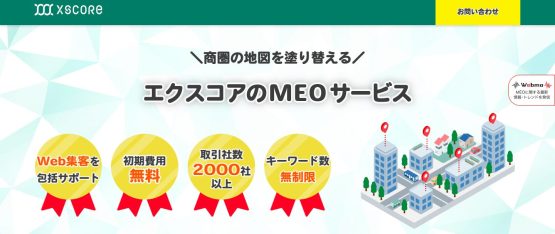
無料相談も受け付けておりますので、まずはお気軽にお問い合わせください。
【まとめ】オーナー確認をして集客力アップを目指そう
今回は、Googleビジネスプロフィールのオーナー確認方法についてお話ししました。
オーナー確認の基本的な手順は、以下の4ステップです。
- ステップ1:Googleマップで自分のビジネスを検索
- ステップ2:「ビジネスオーナーですか?」をタップ
- ステップ3:オーナー確認方法を選択
- ステップ4:オーナー確認が完了するまで待つ
オーナー確認は、Googleマップ経由の集客を強化するための最初の、そして重要な手続きです。
オーナー確認を済ませることで、ビジネス情報の信頼性が向上し、Googleマップからの来店・問い合わせといった集客効果も期待できます。
「手続きに不安がある」「運用にまで手が回らない」そんなお悩みがある方は、ぜひエクスコアにご相談ください。
エクスコアでは、Googleビジネスプロフィールのオーナー確認のサポートから、その後の運用まで、お客様の集客をトータルでサポートしています。
成果につながるGoogleビジネスプロフィール運用を、はじめてみませんか?
お気軽にお問い合わせください。

2023年新卒でエクスコアへ入社。1年目はMEOの運用やインターン生の教育に従事。2024年度より、オウンドメディア webmaのコンテンツ制作に携わる。